
बिना कुछ इंस्टॉल किए अपने हार्डवेयर की जाँच करें
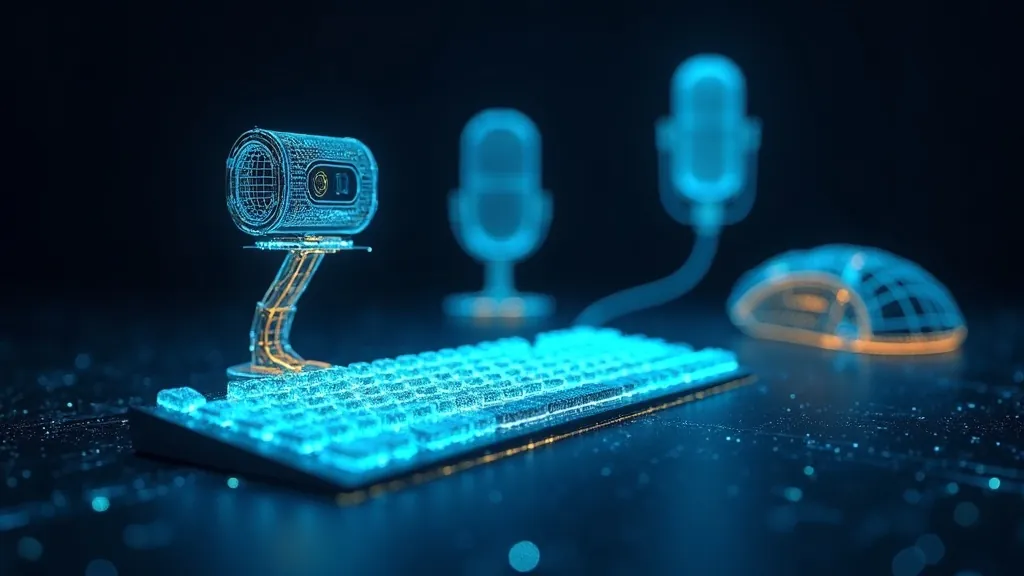
आपके ब्राउज़र के पास पहले से ही आपके कैमरा, माइक्रोफ़ोन, कीबोर्ड, माउस और स्क्रीन तक पहुँच है। तो सिर्फ़ यह पुष्टि करने के लिए कि वे काम करते हैं, कोई अलग यूटिलिटी क्यों डाउनलोड करें? यह पन्ना उन ब्राउज़र-आधारित हार्डवेयर जाँचों को इकट्ठा करता है जिन्हें लोग सचमुच इस्तेमाल करते हैं — वेबकैम टेस्ट, माइक्रोफ़ोन टेस्ट, कीबोर्ड टेस्ट, माउस टेस्ट, डेड पिक्सेल टेस्ट, स्क्रीन रिफ़्रेश-रेट टेस्ट, टाइपिंग स्पीड टेस्ट, रिएक्शन टाइम टेस्ट, गेमपैड टेस्टर और एक फ़ुल-स्क्रीन कलर टेस्ट। इनमें से हर एक स्थानीय रूप से चलता है। कुछ भी आपकी मशीन से बाहर नहीं जाता।
ये तीन मौकों पर काम आते हैं। पहला, ठीक तब जब कोई चीज़ अहम हो: आपकी दो मिनट में वीडियो कॉल है और आप यह जान लेना चाहते हैं कि कैम और माइक चालू हैं, न कि मंच पर पता चले। दूसरा, इस्तेमाल किया हुआ सामान खरीदते समय। एक मरी हुई पंक्ति वाला कीबोर्ड या अटके पिक्सेलों के गुच्छे वाला मॉनिटर पैसे के हाथ बदलने के बाद बहस करने की तुलना में पाँच मिनट में पकड़ना कहीं आसान है। तीसरा, सीधी-सादी समस्या-निवारण — यह पता लगाना कि गड़बड़ी डिवाइस में है, केबल में, ड्राइवर में, या उस ऐप में जिसे आप दोष दे रहे थे।
हर टेस्ट क्या जाँचता है, इसकी एक झलक
वेबकैम टेस्ट अनुमति देते ही एक लाइव प्रीव्यू दिखाता है, ताकि आप पुष्टि कर सकें कि सही कैमरा चुना गया है, तस्वीर सही दिशा में है, और रोशनी आपको धुँधला नहीं कर रही। माइक्रोफ़ोन टेस्ट आपके बोलते समय एक चलता-फिरता लेवल मीटर बनाता है; अगर बोलने पर बार उछलता है और रुकने पर गिरता है, तो माइक आवाज़ पकड़ रहा है। बहुत-से लोग इसका इस्तेमाल इस हमेशा वाले सवाल को सुलझाने के लिए करते हैं कि कॉल पर खराब उनका माइक है या सामने वाले का।
कीबोर्ड टेस्ट आपके दबाने पर हर कुंजी को जलाता है, जो किसी अटकी कुंजी, मरे स्विच, या घोस्टिंग को पकड़ता है — जहाँ एक साथ तीन कुंजी दबाने पर एक छूट जाती है। माउस टेस्ट बायाँ, दायाँ और बीच का क्लिक तथा स्क्रॉल दर्ज करता है, जो उस डबल-क्लिक को खोजने में काम आता है जो एक ही दबाव पर चल पड़ता है। गेमपैड टेस्टर बटन, ट्रिगर और एनालॉग स्टिक को सीधे ब्राउज़र के Gamepad API से पढ़ता है — स्टिक ड्रिफ़्ट की पुष्टि का सबसे तेज़ तरीका, जहाँ आपके न छूने पर भी स्टिक हलचल दिखाता है।
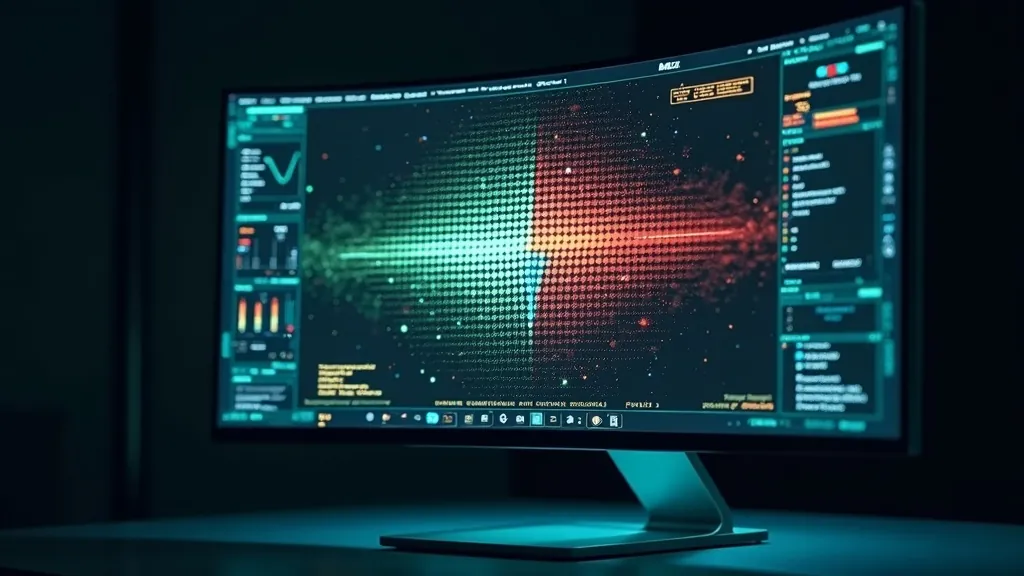
डिस्प्ले की ओर, डेड पिक्सेल टेस्ट और कलर टेस्ट स्क्रीन को ठोस रंगों से भर देते हैं ताकि अकेले खराब पिक्सेल व्यस्त सामग्री के पीछे छिप न सकें। रिफ़्रेश-रेट टेस्ट ब्राउज़र की फ़्रेम टाइमिंग का इस्तेमाल करके बताता है कि आपका मॉनिटर सचमुच 60, 120, 144 Hz या उससे ऊँचे पर चल रहा है या नहीं — तब काम का जब पैनल किसी संख्या के लिए रेटेड हो पर विंडोज़ ने चुपके से उसे किसी और पर लगा दिया हो। और टाइपिंग स्पीड टेस्ट तथा रिएक्शन टाइम टेस्ट सामान के बजाय आपको मापते हैं: शब्द प्रति मिनट, और किसी संकेत और आपके क्लिक के बीच कितने मिलीसेकंड बीतते हैं।
स्थानीय, निजी, और अनुमति-आधारित
इस बारे में स्पष्ट रहना ज़रूरी है क्योंकि यही सबसे आम चिंता है। कैमरा और माइक्रोफ़ोन टेस्ट को इन डिवाइसों तक पहुँचने के लिए आपके ब्राउज़र की अनुमति चाहिए — यह एक-टैप वाला "अनुमति दें" संकेत है — पर वीडियो और ऑडियो आपके अपने डिवाइस पर ही संसाधित होकर आपको वापस दिखाया जाता है। कुछ भी रिकॉर्ड, अपलोड या किसी सर्वर पर नहीं भेजा जाता। टैब बंद करें और सब खत्म। कीबोर्ड, माउस, स्क्रीन और गेमपैड टेस्ट को तो अनुमति संकेत की भी ज़रूरत नहीं; वे बस वही इनपुट इवेंट पढ़ते हैं जो ब्राउज़र पहले से किसी भी वेब पेज को सौंपता है। कोई खाता नहीं, कोई इंस्टॉल नहीं, कोई ऐड-ऑन नहीं।
बिना अंदाज़े के परिणाम पढ़ना
डिस्प्ले टेस्ट ही वह जगह है जहाँ लोग जो देखते हैं उसे सबसे ज़्यादा गलत समझते हैं, तो दो झटपट नियम। अटका हुआ पिक्सेल वह है जो किसी रंग पर अटका रहता है — एक चमकीला लाल, हरा या नीला बिंदु जो बाकी स्क्रीन बदलते रहने पर भी टिका रहता है। उसे बिजली मिल रही है पर वह बंद नहीं होगा, और कभी-कभी वह खुद-ब-खुद या उस जगह पर तेज़ी से रंग बदलने वाले सॉफ़्टवेयर से ठीक हो जाता है। डेड पिक्सेल इसका उलट है: एक काला बिंदु जो हर रंग पर, यहाँ तक कि शुद्ध सफ़ेद फ़ील्ड पर भी, काला ही रहता है। यह एक ऐसा पिक्सेल है जिसे कोई काम लायक सिग्नल नहीं मिल रहा, और सॉफ़्टवेयर उसे वापस नहीं लाएगा। इन्हें अलग पहचानने का साफ़ तरीका है डेड पिक्सेल टेस्ट को काले, सफ़ेद, लाल, हरे और नीले से चलाना। अगर बिंदु कुछ स्क्रीनों पर गायब हो जाए, तो वह अटका है। अगर वह हमेशा काला है, तो वह मरा हुआ है।
रिएक्शन-टाइम की संख्याएँ भी लोगों को चकरा देती हैं। एक सामान्य मानवीय दृश्य प्रतिक्रिया लगभग 200–270 मिलीसेकंड के आसपास होती है, इसलिए अगर आपको 250 ms दिखे, तो वह सामान्य है, धीमा नहीं। लगभग 200 ms से कम कुछ भी सचमुच तेज़ है, और 100 के निचले अंक का मतलब आमतौर पर यह होता है कि आपने प्रतिक्रिया करने के बजाय पहले ही क्लिक कर दिया। इसे कई बार चलाएँ और अपने सबसे अच्छे कुछ परिणाम देखें; एक अकेला नतीजा ज़्यादातर शोर ही होता है। टाइपिंग स्पीड के लिए, सामान्य टाइप करने वाले 30–40 शब्द प्रति मिनट के पास होते हैं, सहज टच-टाइपिस्ट लगभग 60–70 के आसपास, और सटीकता कच्ची स्पीड जितनी ही मायने रखती है क्योंकि सुधार आपकी असली रफ़्तार खा जाते हैं।
एक आखिरी व्यावहारिक बात: अगर कोई टेस्ट कुछ न दिखाए, तो हमेशा सामान ही समस्या नहीं होती। किसी दूसरे ऐप द्वारा पहले से इस्तेमाल हो रहा कैमरा, पहले अस्वीकार की गई ब्राउज़र अनुमति, या सोया हुआ ब्लूटूथ कंट्रोलर — ये सब मरे हुए डिवाइस जैसे दिख सकते हैं। हार्डवेयर को दोष देने से पहले दूसरे ऐप बंद करें, साइट की अनुमति फिर से जाँचें, बटन दबाकर गेमपैड को जगाएँ, और दोबारा कोशिश करें।
अक्सर पूछे जाने वाले सवाल
क्या ये डिवाइस टेस्ट मेरा कैमरा या माइक्रोफ़ोन अपलोड करते हैं?
नहीं। वेबकैम और माइक्रोफ़ोन टेस्ट सब कुछ आपके ब्राउज़र में स्थानीय रूप से संसाधित करते हैं और सीधे आपको वापस दिखाते हैं। कुछ भी रिकॉर्ड, सेव या किसी सर्वर पर नहीं भेजा जाता। टैब बंद करने से टेस्ट पूरी तरह खत्म हो जाता है।
टेस्ट कैमरा या माइक्रोफ़ोन की अनुमति क्यों माँगता है?
ब्राउज़र पन्नों को आपके कैमरा या माइक का इस्तेमाल करने से तब तक रोकते हैं जब तक आप अनुमति न दें, जो आपकी निजता की रक्षा करता है। वेबकैम और माइक्रोफ़ोन टेस्ट को डिवाइस पढ़ने के लिए उस एक-बार वाले अनुमति संकेत की ज़रूरत है। कीबोर्ड, माउस, स्क्रीन और गेमपैड टेस्ट को कोई अनुमति नहीं चाहिए।
अटके पिक्सेल को मरे पिक्सेल से कैसे पहचानूँ?
डेड पिक्सेल टेस्ट को काले, सफ़ेद, लाल, हरे और नीले से चलाएँ। अटका पिक्सेल किसी चमकीले रंग पर रहता है और कुछ स्क्रीनों पर गायब हो सकता है, और कभी-कभी उसे फिर जीवित किया जा सकता है। मरा पिक्सेल हर रंग पर काला रहता है और सॉफ़्टवेयर से ठीक नहीं किया जा सकता।
अच्छा रिएक्शन टाइम क्या है?
एक सामान्य दृश्य प्रतिक्रिया समय लगभग 200 से 270 मिलीसेकंड होता है। 200 ms से कम तेज़ है, और 100 के निचले अंक का नतीजा आमतौर पर यह बताता है कि आपने प्रतिक्रिया करने के बजाय जल्दी क्लिक कर दिया। इसे कई बार चलाएँ और अपने सबसे अच्छे कुछ परिणाम इस्तेमाल करें।
क्या मैं ब्राउज़र में अपने असली मॉनिटर रिफ़्रेश रेट की जाँच कर सकता हूँ?
हाँ। रिफ़्रेश-रेट टेस्ट ब्राउज़र की फ़्रेम टाइमिंग का इस्तेमाल करके आपकी असली दर बताता है, जैसे 60, 120 या 144 Hz। यह तब काम का है जब पैनल ऊँची दर सहारता हो पर ऑपरेटिंग सिस्टम ने उसे किसी नीची पर लगा दिया हो।
क्या इन टेस्टों को चलाने के लिए मुझे कुछ इंस्टॉल करना पड़ेगा?
नहीं। सब कुछ किसी आधुनिक ब्राउज़र में बिना डाउनलोड, खाते या ऐड-ऑन के चलता है। उन दो खास टेस्टों के लिए आपको सिर्फ़ कैमरा या माइक्रोफ़ोन की पहुँच की अनुमति देनी होती है, और बाकी बिना किसी संकेत के काम करते हैं।