
在浏览器里测试你的鼠标,无需安装
鼠标是那种你不会注意到、直到它出问题才察觉的外设。一次按压触发两次的按键、跳向错误方向的滚轮、在屏幕上卡顿移动的光标——这些都是小毛病,却悄悄毁掉一次点击拖拽、一次表格选择或一发爆头。这个鼠标测试读取你的浏览器本就会收到的原始输入事件,并把它们展示回给你,让你在决定清洁、修理还是更换之前,确切看到你的鼠标在报告什么。它在本地运行,无需权限提示,并且在Windows、macOS和Linux上表现一致。
有几个时刻做一次快速检查很值得。第一是排查一个感觉不对劲、但你又说不太清楚的鼠标。第二是买二手设备——一个磨损的轴,花两分钟点击就比事后争辩容易抓住得多。第三是验证一个全新或刚修好的鼠标,在每个按键上是否真的能做到规格表承诺的。
工具检查什么
测试监视浏览器能看到的鼠标的每个部分。它登记左键、右键和中键点击,在你按下每个按键时把它点亮,于是一个失灵的按键会因为根本不响应而立即暴露自己。它在两个方向上追踪滚轮,包括许多滚轮兼具的中键按压,这能抓住跳格或反向滚动的滚轮。它跟随移动,绘制光标的轨迹,让你能发现一个在你的手不动时卡顿、跳跃或漂移的指针。如果你的鼠标有侧键,它们也会被登记。
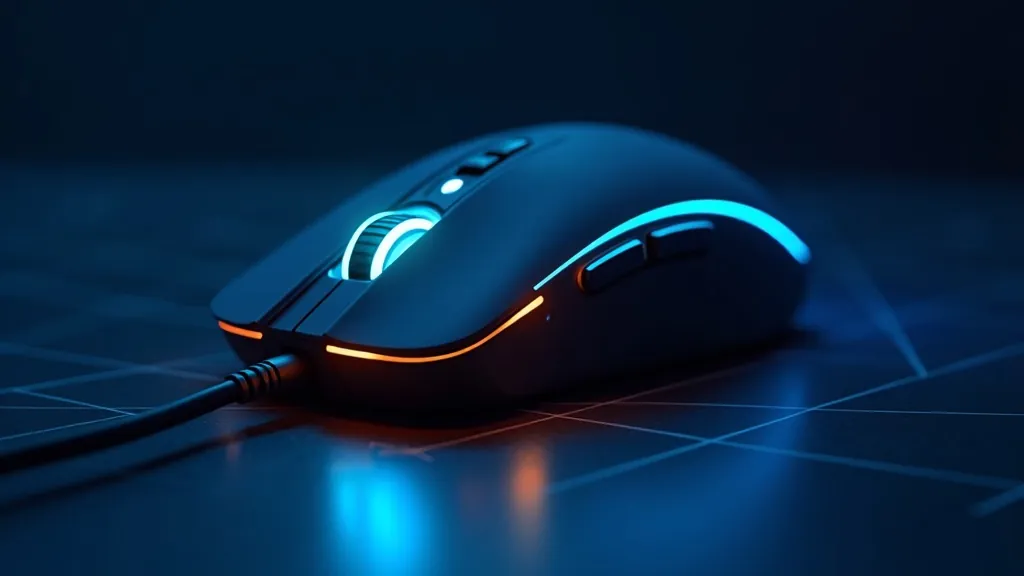
对大多数人来说最招牌的功能是双击检测。浏览器给每次按压打上时间戳,工具测量同一按键上两次点击之间的间隔。一次真正的人类双击会留有舒适的间隔;一个磨损的轴会在区区几毫秒内触发一次幻影的第二次点击——通常在约80毫秒以内,比任何手指能动得更快。当你按一下而工具记录到两次靠得太近的点击时,你就找到了故障,而不是想象出来的。
为什么鼠标按一下却双击
这是最常见的鼠标故障,而且几乎总是归结于微动开关。每个按键内部都有一片小小的金属簧片,按下时它会弹against一个触点。在数百万次点击之后,那片弹簧失去张力,于是它不是干净地弹一下,而是抖动——快速地接通又断开触点。电脑把那次抖动读成第二次点击。结果就是那种令人抓狂的模式:单次按压打开两个文件、刚开始就掉落的拖放,以及自己塌掉的选择。
有必要讲清楚:这是磨损,不是软件出错。重装驱动不会让一片疲劳的弹簧恢复,而且问题只会随时间恶化。明白这个区别能让你免于在病根是物理性的时候去折腾设置。
解决办法,从简单到复杂
先从便宜的选项开始。一罐压缩空气或一点点挤进按键的异丙醇,能清除触点上的污垢和氧化层,在一个轻度磨损的轴上,这有时能给你换来几个月。在鼠标软件里降低轮询率,或者在厂商提供的情况下启用一个点击去抖设置,会加入一个微小的延迟来滤掉幻影点击——一个有用的创可贴,尽管一个不断恶化的轴最终会熬过它。
可靠的修复是更换微动开关。磨损的部件是一个标准元件——热门选择包括欧姆龙(Omron)和凯华(Kailh)开关,额定数千万次点击——在许多鼠标上它就是三个焊点,拆下来再换上去。如果电烙铁不是你的菜,某些型号比如罗技G304和G305出售预装好的开关板,你用一把螺丝刀就能换,而本地维修店做这活儿的价钱大约就是几杯咖啡钱,而非一只全新的鼠标。完成后再跑一遍这个测试,确认双击消失了,再去信任它。
既然你在这儿,光标移动视图还能兼作流畅度检查:如果轨迹看起来锯齿或延迟,先怀疑无线鼠标电量低、光学传感器堵塞,或者磨损的鼠标脚贴与垫子组合,再去怪鼠标本身。要做更多外设检查,参见所有设备测试;如果你想测量自己的点击时机而非硬件的,试试反应时间测试。
常见问题
双击测试如何检测出有故障的鼠标?
浏览器记录每次点击的精确时间。测试测量同一按键上两次按压之间的间隔,而小于大约80毫秒的间隔比人能点击的速度更快,所以它会标记出来自磨损轴的幻影点击。
为什么我的鼠标按一下却双击?
几乎总是磨损的微动开关。按键内部那片小金属弹簧在数百万次点击后失去张力,按下时抖动,接通两次。电脑把那次抖动读成第二次点击。这是物理磨损,不是软件错误。
不更换部件能修好双击的鼠标吗?
有时能,临时性地。压缩空气或异丙醇能清除触点上的污垢,而去抖或轮询率设置能掩盖幻影点击。这些对轻度磨损的轴有帮助,但严重疲劳的轴需要更换微动开关。
鼠标测试需要权限或安装吗?
不需要。它读取浏览器本就传给任何网页的点击、滚动和移动事件,所以没有权限提示,也没有什么要下载。它完全在浏览器中运行,并在Windows、macOS和Linux上工作。
滚动和移动检查显示什么?
滚动检查确认滚轮报告两个方向以及中键按压,抓住跳格或反向滚动的滚轮。移动检查绘制光标轨迹,让你能在手不动时发现卡顿、跳跃或漂移。
更换鼠标开关值得吗?
通常值得。开关是一个便宜的标准部件,额定数千万次点击,在许多鼠标上它是一次快速更换或一次低成本的维修店活儿。某些型号提供只用螺丝刀的开关板,所以一个磨损的按键很少意味着要买一整只新鼠标。