
ڈرفٹ آپ کا گیم برباد کرنے سے پہلے براؤزر میں اپنا کنٹرولر ٹیسٹ کریں
مقابلے کے دوران دھوکہ دینے والا کنٹرولر گیمنگ کی سب سے مایوس کن چیزوں میں سے ایک ہے۔ آپ ساکت کھڑے ہیں اور آپ کا کردار دیوار کی طرف بھٹک رہا ہے، ایک فیس بٹن ایک دباؤ پر دو بار رجسٹر ہو جاتا ہے، یا کوئی ٹریگر ڈھیلا محسوس ہوتا ہے اور کبھی زمین کو نہیں چھوتا۔ اپنے نشانے یا نئے کنٹرولر کو الزام دینے سے پہلے، یہ جاننا فائدہ مند ہے کہ آپ کا ہارڈویئر اصل میں کیا رپورٹ کر رہا ہے۔ اسی صفحے پر موجود گیم پیڈ ٹیسٹر یہی کرتا ہے: یہ آپ کے کنٹرولر کا لائیو ان پٹ براہ راست براؤزر میں پڑھتا ہے اور حرکت کرتے ہی ہر بٹن، ٹریگر اور اینالاگ اسٹک دکھاتا ہے، بغیر کسی ڈاؤن لوڈ یا ڈرائیور کے انسٹال کیے۔
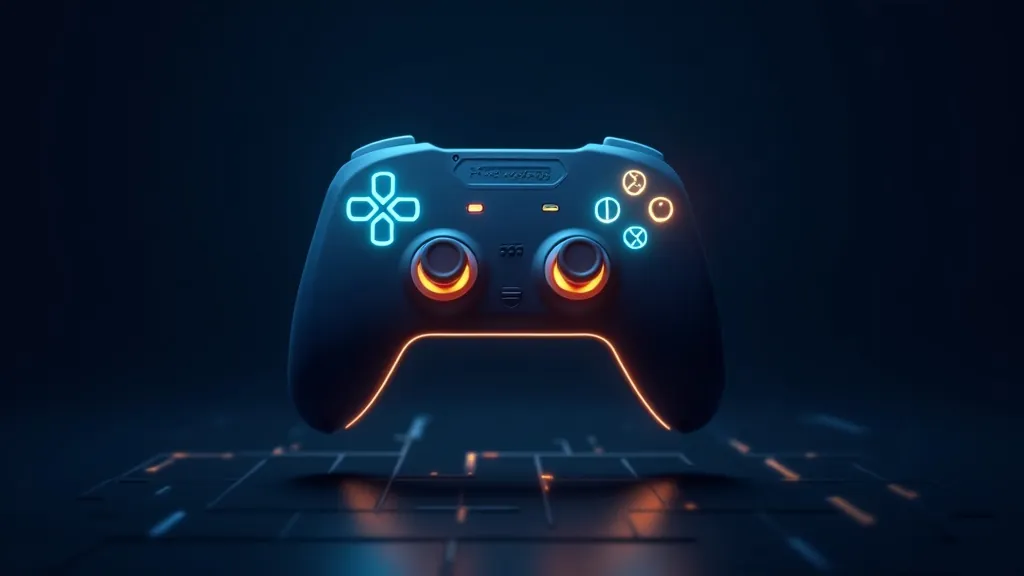
کنٹرولر کیوں ٹیسٹ کیا جائے
فوری چیک چلانے کی چند اچھی وجوہات ہیں۔ سب سے عام اسٹک ڈرفٹ ہے — کنٹرولر ایسے وقت میں بھی حرکت رجسٹر کرتا ہے جب آپ کے انگوٹھے اسٹکس کے قریب بھی نہ ہوں۔ ڈرفٹ آہستہ آہستہ رینگتا ہے، لہٰذا آپ کو اس کا احساس تب تک نہ ہو جب تک آپ کا نشانہ غلط محسوس نہ ہو یا مینوز خود ہی سکرول ہونے لگیں۔ دوسری وجہ مردہ یا چپکنے والے بٹنز ہیں: ایک فیس بٹن جسے اضافی-سخت دبانا پڑے، ایک بمپر جو دو بار فائر ہو، یا D-pad کی سمت جو محض رجسٹر ہی نہ ہو۔ تیسری وجہ استعمال شدہ سامان خریدنا ہے۔ اگر آپ نے ابھی سیکنڈ ہینڈ کنٹرولر لیا ہے، تو ایک منٹ کا ٹیسٹ بتا دیتا ہے کہ آیا اسٹکس صاف طور پر مرکز میں آتے ہیں، ہر بٹن جواب دیتا ہے، اور ٹریگرز پوری رینج تک سفر کرتے ہیں — بیچنے والے کی زبانی بات سے کہیں زیادہ قابل بھروسہ۔
براؤزر آپ کے کنٹرولر کو کیسے پڑھتا ہے
جدید براؤزرز ہارڈویئر کنٹرولرز کو Gamepad API کے ذریعے ظاہر کرتے ہیں، ایک چھوٹا معیار جو ویب صفحے کو کسی بھی منسلک گیم پیڈ کی حالت دیکھنے دیتا ہے۔ جب آپ USB کے ذریعے پلگ کریں یا بلوٹوتھ کے ذریعے جوڑیں، تو براؤزر آلے کو پہچانتا ہے اور صفحے کو اس کے ان پٹس کا اسنیپ شاٹ فی سیکنڈ کئی بار فراہم کرتا ہے۔ ہر ڈیجیٹل بٹن رپورٹ کرتا ہے کہ آیا دبایا گیا ہے اور کتنی زور سے (اینالاگ ٹریگرز 0.0 سے 1.0 تک قدر رپورٹ کرتے ہیں)، اور ہر اینالاگ اسٹک دو محور رپورٹ کرتا ہے — افقی اور عمودی — جو -1.0 سے +1.0 تک اعداد ہیں، جہاں 0.0 عین مرکز ہے۔
ایک بات جاننے کے قابل ہے: طاقت اور رازداری کی وجوہات کی بنا پر، براؤزر کنٹرولر ظاہر نہیں کرے گا جب تک اسے حقیقی ان پٹ نہ ملے۔ لہٰذا جب ٹیسٹر کہے کہ کچھ منسلک نہیں، تو اسے جگانے کے لیے بس کوئی بٹن دبائیں یا اسٹک کو ہلائیں۔ سب کچھ آپ کی مشین پر مقامی طور پر چلتا ہے؛ کوئی ان پٹ ڈیٹا آپ کے آلے سے باہر نہیں جاتا۔ اگر آپ اپنے دیگر پیریفرلز بھی چیک کرنا چاہتے ہیں تو تمام ڈیوائس ٹیسٹس صفحہ سکرین، آڈیو اور مزید کا احاطہ کرتا ہے۔
اینالاگ اسٹک ڈرفٹ کی نشاندہی
ڈرفٹ سرکردہ مسئلہ ہے، اور ٹیسٹر اسے دیکھنا آسان بناتا ہے۔ اپنا کنٹرولر جوڑیں یا پلگ کریں، براؤزر ٹیب پر فوکس کریں، پھر اپنے ہاتھ اسٹکس سے مکمل طور پر ہٹائیں اور تیس سے ساٹھ سیکنڈ تک آن-سکرین ریڈ آؤٹس دیکھیں۔ جب اسٹک کو نہ چھوا گیا ہو، تو دونوں محور کی قدریں 0.000 پڑھنی چاہئیں اور پوزیشن ڈاٹ کو بغیر بھٹکے عین مرکز میں بیٹھنا چاہیے۔ کوئی بھی مسلسل غیر-صفر ریڈنگ — مثلاً X محور کا 0.08 پر رکنا جبکہ آپ کچھ بھی نہ چھو رہے ہوں — ڈرفٹ کی کلاسیکی نشانی ہے: بغیر چھوئے ان پٹ۔
دو چیزوں میں فرق کرنا مددگار ہے۔ ایک اسٹک جو تھوڑا سا مرکز سے ہٹا ہو مگر ٹھہرا رہے عام طور پر ایک چھوٹا سا کیلیبریشن آفسیٹ ہے، جسے ٹھیک کرنا آسان ہے۔ ایک اسٹک جس کی قدر بھٹکتی رہے یا آرام کی حالت میں اچھلتی رہے، اصل مکینیکل گھساؤ کی طرف اشارہ کرتی ہے جو جوائے اسٹک ماڈیول کے اندر ہے۔ اندرونی طور پر، ڈرفٹ اسٹک بیس کے گرد دھول اور ذرات، رابطوں پر آکسیڈیشن، یا گھسے ہوئے پوٹینشیومیٹر یا ہال-ایفیکٹ سینسر سے آتا ہے جو اب صحیح مرکز رپورٹ نہیں کرتا۔

ڈرفٹ اور خراب بٹنز کو کیسے ٹھیک کریں
سب سے نرم حل سے شروع کریں۔ کئی کنسولز میں بلٹ-ان کیلیبریشن ہوتا ہے جو کنٹرولر کو اس کا حقیقی مرکز دوبارہ سکھاتا ہے۔ PlayStation پر یہ Settings, Accessories, Controllers کے تحت رہتا ہے؛ Xbox پر Settings, Devices and accessories کے تحت؛ Nintendo Switch پر System Settings, Controllers and Sensors کے تحت۔ کیلیبریشن چھوٹے آفسیٹس ٹھیک کرتی ہے مگر جسمانی گھساؤ کو الٹ نہیں سکتی۔
اگر اسٹک شور کر رہا ہو، تو صفائی آزمائیں۔ ربڑ کیپ کو مکمل نکالے بغیر تھوڑا اٹھائیں، پھر اسٹک گھماتے ہوئے بیس کے گرد دبی ہوئی ہوا کے مختصر پھونکے استعمال کریں، اور دوبارہ ٹیسٹ کرنے سے پہلے چند منٹ خشک ہونے دیں۔ ذرات کئی معاملات میں وجہ ہوتے ہیں۔ اس کے بعد، فرم ویئر اپڈیٹ چیک کریں — مینوفیکچررز کبھی کبھار سافٹ ویئر میں اسٹک ہینڈلنگ بہتر بناتے ہیں۔ گیم کے اندر، ڈیڈزون بڑھانا — مرکز کا وہ چھوٹا علاقہ جہاں حرکت نظر انداز ہوتی ہے — ہلکے ڈرفٹ کو چھپا دیتا ہے؛ 0.05 سے 0.12 کے درمیان قدریں زیادہ تر کھلاڑیوں کے لیے موزوں ہیں، جبکہ مقابلہ جاتی سیٹ اپس صرف صاف اسٹک پر ہی کم قدریں استعمال کرتے ہیں۔ اگر اسٹک اس سب کے بعد بھی بھٹکتا رہے، تو جوائے اسٹک ماڈیول خود گھسا ہوا ہے اور اسے تبدیلی یا پیشہ ورانہ مرمت کی ضرورت ہے۔ اضطراب اور ہارڈویئر ٹیسٹ کرتے وقت، ہمارا ری ایکشن ٹائم ٹیسٹ ایک دلچسپ ساتھی چیک ہے۔
اکثر پوچھے جانے والے سوالات
کیا اپنا کنٹرولر ٹیسٹ کرنے کے لیے کچھ انسٹال کرنا ضروری ہے؟
نہیں۔ گیم پیڈ ٹیسٹر بلٹ-ان Gamepad API استعمال کرتے ہوئے مکمل طور پر آپ کے براؤزر میں چلتا ہے۔ USB یا بلوٹوتھ کے ذریعے جوڑیں، کنٹرولر جگانے کے لیے کوئی بٹن دبائیں، اور ان پٹس فوری طور پر ظاہر ہو جاتے ہیں۔ کچھ بھی ڈاؤن لوڈ نہیں ہوتا اور کوئی ان پٹ ڈیٹا آپ کے آلے سے باہر نہیں جاتا۔
میرا کنٹرولر ظاہر نہیں ہو رہا۔ کیا مسئلہ ہے؟
براؤزرز حقیقی ان پٹ ملنے تک کنٹرولرز چھپاتے ہیں، لہٰذا اسے ظاہر کرنے کے لیے کوئی بٹن دبائیں یا اسٹک ہلائیں۔ یہ بھی یقینی بنائیں کہ براؤزر ٹیب پر فوکس ہے، کیبل یا بلوٹوتھ جوڑی مضبوط ہے، اور آپ ایک حالیہ براؤزر استعمال کر رہے ہیں، کیونکہ پرانے براؤزرز Gamepad API کو کم قابل بھروسہ طریقے سے سپورٹ کرتے ہیں۔
مجھے کیسے پتا چلے کہ میرے اسٹک میں ڈرفٹ ہے؟
اپنے ہاتھ اسٹکس سے ہٹائیں اور تیس سے ساٹھ سیکنڈ تک محور ریڈ آؤٹس دیکھیں۔ بغیر چھوئے، دونوں قدریں 0.000 پڑھنی چاہئیں اور ڈاٹ کو مرکز میں رہنا چاہیے۔ ایک مستقل غیر-صفر ریڈنگ یا ڈاٹ جو خود ہی بھٹکے ڈرفٹ کی نشاندہی کرتا ہے۔
کیا اسٹک ڈرفٹ کو کنٹرولر تبدیل کیے بغیر ٹھیک کیا جا سکتا ہے؟
کبھی کبھی۔ کنسول کیلیبریشن چھوٹے مرکزی آفسیٹس ٹھیک کرتی ہے، دبی ہوئی ہوا سے صفائی کئی معاملات میں ذرات صاف کر دیتی ہے، اور فرم ویئر اپڈیٹ مدد کر سکتا ہے۔ حقیقی مکینیکل گھساؤ، تاہم، صرف جوائے اسٹک ماڈیول تبدیل کر کے حل کیا جا سکتا ہے۔
ڈیڈزون کیا ہے اور کیا مجھے اسے بدلنا چاہیے؟
ڈیڈزون اسٹک مرکز کے گرد ایک چھوٹا علاقہ ہے جہاں حرکت جان بوجھ کر نظر انداز کی جاتی ہے۔ اسے بڑھانا ہلکے ڈرفٹ اور برقی شور کو چھپا دیتا ہے۔ 0.05 سے 0.12 تک قدریں زیادہ تر کھلاڑیوں کے لیے کام کرتی ہیں؛ صرف تب کم کریں جب آپ کا اسٹک ساکت ہونے پر قریب-صفر پڑھے۔
ٹیسٹر کے ساتھ کون سے کنٹرولرز کام کرتے ہیں؟
زیادہ تر جدید گیم پیڈز کام کرتے ہیں، بشمول PlayStation، Xbox، Nintendo Switch اور عام PC کنٹرولرز، USB یا بلوٹوتھ کے ذریعے منسلک۔ سپورٹ اس بات پر منحصر ہے کہ آپ کا براؤزر اور آپریٹنگ سسٹم معیاری Gamepad API کے ذریعے آلے کو پہچانتا ہے۔